Blog | pakarbot

Blog

LAUNCHING! SOSMED PRO! AUTO TAMBAH FOLLOWER, LIKE, VIEW, JAM TAYANG TikTok,Instagram,Youtube, DLL

GASSS!! ini dia yang ditunggu-tunggu SOSMED PRO hari ini launching nih.

Mau nambah follower, nambah like, view, jam tayang buat sosial mediamu mulai dari TikTok, Instagram/IG, Facebook, Youtube semua ada! bahkan sosmed yang baru thread pun sudah ada!

Gak cuma itu, total ada 2000+ layanan yang bisa kamu pilih! mulai dari SEO, quora, chatGpt ada semua. langsung saja cek sendiri ya kamu butuh yang mana.

Registrasi aja dulu (FREE) di sini -> sosmedpro.com

Readme – Facebot Auto Post Group

  1. Sebelum menjalankan facebot wajib lakukan ini
    – Ubah bahasa tampilan facebook Anda ke bahasa inggris https://youtu.be/718bhK7AlyY
    – Beberapa admin grup mensyaratkan pengisian questioner saat pertama kali posting. Pastikan tidak ada popup questioner lagi. Caranya, coba post dulu secara manual sekali saat pertama kali join ke group, baru nanti pakai facebot untuk post kedua, dst.
  2. Cara menjalankan facebot auto post group
    – Download installer di sini app.pakarbot.com/facebot-apg/
    – Ekstrak kemudian jalankan (klik 2x) file login.exe
  3. Cara mengisi chrome setting https://youtu.be/j03ItE6n0TM
  4. Berapa postingan amannya?

Setiap akun berbeda-beda. Dari beberapa kali percobaan rata-rata aman di 25 postingan per jam.
Bisa saja akun Anda kuat lebih banyak atau lebih sedikit.

Ada banyak faktor yang mempengaruhi akun Anda, beberapa diantaranya:

  • Anda dibanned oleh admin di beberapa group karena tidak mematuhi rule mereka.
  • Banyaknya konten yang dihapus oleh Admin di beberapa group yang Anda share.
  • Facebook menganggap aktivitas Anda tidak wajar/terlalu berlebihan.

Saran kami, supaya tidak mendapatkan pembatasan dari facebook amannya tidak lebih dari 25 postingan per jam per akun. Jika ingin lebih dari itu bisa pakai banyak akun karena per lisensi facebot bisa untuk unlimited akun.

Anda juga bisa mengatur delay per post ke 150 supaya dalam 1 jam terposting tidak lebih dari 25 status. Ini jika anda mau posting banyak dalam 1 akun dan komputer Anda bisa nyala terus dalam waktu lama.

PROMO HUMAIRA PRO SPESIAL IDUL ADHA 1444H

SPECIAL IDUL ADHA

HUMAIRA PRO Dari Rp599rb kini kamu bisa pake cuma dengan Rp39rb saja!!

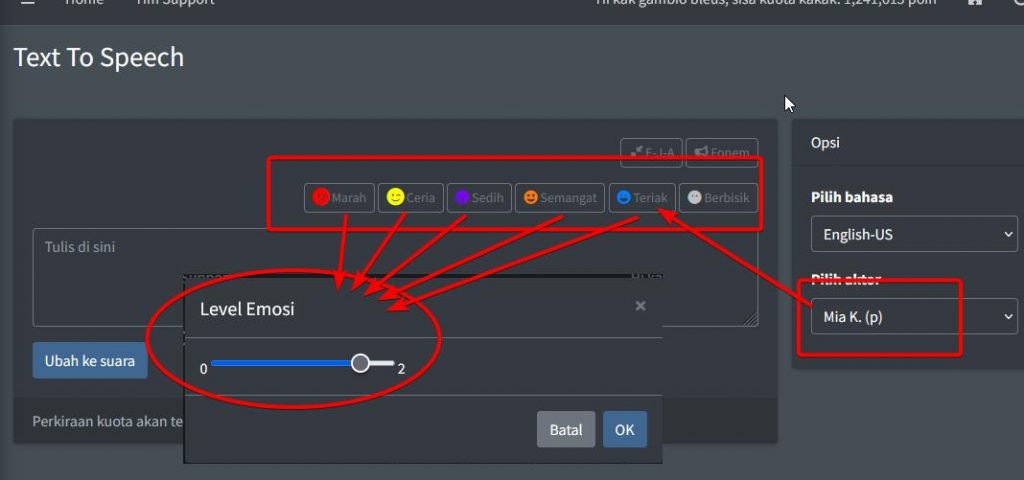
Humaira Pro sekarang juga sudah dilengkapi dengan emotion level. Gak cuma bisa teriak, marah, sedih, dll tapi kamu juga bisa atur level marahnya seberapa marah, sedihnya seberapa sedih, atau teriaknya seberapa kenceng, dll.

voice over text to speech bahasa indonesia

Gasss!! Silahkan langsung cekout hari ini di sini humairapro.pakarbot.com

Penyesalan selalu datang ketika bubur sudah basi.

Cara Pakai Humaira Pro – Text To Speech Bahasa Indonesia

Login ke aplikasi

Halaman login aplikasi -> https://humairapro.pakarbot.com/login
Silahkan login menggunakan email dan password yang sama untuk login ke member area pakarbot

Cara aktivasi lisensi

Masuk menu “tambah kuota” di aplikasi Humaira Pro kemudian masukan lisensi di kolom bagian “Aktivasi Lisensi Baru”.

Kode aktivasi bisa Anda ambil di member area pakarbot, di menu license.

Cara Mengubah Text Menjadi Suara

Sangat mudah. Masuk menu “Text To Speech”, tulis kalimat yang mau diubah, klik “Ubah ke suara”. Selesai.

Cara Mengatasi Jika Ada Kata Yang Cara Bacanya Kurang Tepat

Di menu “Text To Speech”, sorot kata yang ingin diubah cara bacanya (cara menuarakan) kemudian klik tombol “fonem”. Masukkan cara membacanya di kolom fonem menggunakan format IPA. Untuk lebih mudah, bisa menggunakan bantuan ChatGPT untuk mencari fonem-nya. Lihat caranya di bawah.

Cara Mudah Mencari Fonem Sebuah Kata Menggunakan AI ChatGPT

Buka ChatGPT kemudian tuliskan perintah ini.

buatkan phoneme dalam bahasa [bahasa yang diinginkan] menggunakan format IPA untuk kata "[kata yang dicari fonemnya]"

Contoh:

buatkan phoneme dalam bahasa indonesia menggunakan format IPA untuk kata "Allah"


buatkan phoneme dalam bahasa inggris menggunakan format IPA untuk kata "insecure"

Kemana Menghubungi Tim Support?

Sebelum menghubungi tim support via WA pastikan Anda sudah mempelajari dengan seksama semua petunjuk penggunaan di atas.

Mohon menghubungi tim support via WA dengan cara chat saja, telepon tidak akan diangkat. Silahkan WA tim support di sini pakarbot.com/contact-us

Materi Affiliate Humaira Pro – Email Swipe & Copywriting

Silahkan gunakan materi affiliate di bawah ini untuk mempromosikan humaira pro dan dapatkan komisi affiliate up to 50%.

Anda tinggal copas saja, ganti link atau call to actionya nya dengan link affiliate Anda kemudian kirim atau post ke email, sosmed, dll.

Continue reading “Materi Affiliate Humaira Pro – Email Swipe & Copywriting”

Cara Deploy App Python Flask Ke Server Ubuntu 22.04 Menggunakan Apache Dan WSGI

Supaya app python flask Anda bisa diakses dari internet menggunakan nama domain maka yang perlu Anda lakukan setelah proses developement di komputer lokal selesai adalah melakukan deploy applikasi ke server.

Kali ini kita akan menggunakan server ubuntu 22.04 dengan web service apache2 dan WSGI.

Oke, pertama yang perlu Anda lakukan adalah setup DNS. Silahkan ikuti tutorial setup DNS di sini https://www.pakarbot.com/vps-mastery-8-step-by-step-setup-wordpress-dari-nol-di-vultr/ (lihat video part 1)

Selanjutnya setup apache2 dan mysql (jika app flask menggunakan database mysql). Di contoh ini kita akan gunakan vps vultr. Anda bisa pakai VPS dari penyedia layanan VPS apapun.

Untuk install apache dan mysql silahkan ikuti panduan di vps mastery di sini. mulai dari panduan untuk menambahkan user non root, panduan install apache2, dan panduan install mysql https://www.pakarbot.com/tahapan-setup-wordpress-di-vps/

Jika install apache2 dan mysql sudah selesai. Sekarang tambahkan domain/sub domain ke configurasi apache. Ikuti step Menambahkan Domain/Addon Domain/Sub Domain Ke di sini https://www.pakarbot.com/tahapan-setup-wordpress-di-vps/

jika sudah, sekarang install SSL. Silahkan ikuti langkah install SSL certificate di link di atas juga.

Oke, selanjutnya adalah membuat database. Untuk membuat database mysql di ubuntu 22.04 silahkan ikuti step Buat Database Untuk WordPress di link di atas. Step di atas judulnya adalah untuk database wordpress. it’s ok, gpp, langkahnya sama persis kok.

Jika membuat database sudah selesai maka proses selanjutnya adalah instal python, dll.

Oke, anda jalankan ini dulu

sudo apt-get update -y && sudo apt-get upgrade -y

kemudian

sudo apt-get install python3 python3-pip python3-venv
python3 -V

oke, sekarang masuk ke direktori web anda. Dalam hal ini jika anda mengikuti step-step dari setiap link di atas secara runut maka direktori web anda adalah /var/www/namaapp

cd /var/www/namaapp

Oke, sekarang jalankan perintah ini

$sudo python3 -m venv namaapp-venv

flask-venv adalah nama virtual environment yang akan kita pakai untuk install module app flask kita sehingga tidak campur aduk dengan module app flask yang lain. Anda bisa mengubah namanya dengan nama yang lain.

kemudian jalankan ini

source flask-venv/bin/activate

nantinya console anda akan menjadi seperti ini

(flask-venv) xxx@host:/var/www/namaapp$

Upload semua file app flask dari komputer lokal ke server.

sekarang jalankan

(flask-venv)$ chown -R usernonroot:usernonroot *
(flask-venv)$ pip3 install flask
(flask-venv)$ export FLASK_APP=app.py

Install semua module yang digunakan di project. Jalankan perintah ini jika di direktori project sudah ada file requirements.txt

(flask-venv)$ pip install -r requirements.txt

Jika belum ada, jalankan ini di mesin devolepment. kemudian upload requirements.txt nya

(flask-venv)$ pip freeze > requirements.txt

Sekarang jalankan app nya

(flask-venv)$ flask --app app run

Oke, sekarang app flask anda sudah bisa jalan. Tetapi ini masih mode development, belum bisa diakses dari internet luar. Step ini hanya untuk testing saja bahwa app anda benar-benar sudah bisa jalan tidak ada error.

oke sekarang lanjut supaya app bisa diakses dari luar. matikan dulu mode venv nya.

(flask-venv) xxx@host:/var/www/namaapp# deactivate

Sekarang install wsgi

sudo apt-get install libapache2-mod-wsgi-py3
sudo nano /var/www/namaapp/namaapp.wsgi

Pastekan script di bawah ini

import sys
sys.path.insert(0,'/var/www/namaapp')

from app import app as application

sekarang konfigurasi apache2 kita supaya menjalankan wsgi

$cd /etc/apache2/site-available
sudo nano namadomain.com-le-ssl.conf

Edit, sesuaikan dengan script di bawah ini. Cek setiap baris script di bawah ini, jika belum ada di file konfigurasi bisa ditambahkan.

<IfModule mod_ssl.c>
<VirtualHost *:443>
ServerName namadomain.com

        ServerAdmin webmaster@localhost
        DocumentRoot /var/www/namaapp

        WSGIDaemonProcess namaapp user=www-data group=www-data threads=5 python-home=/var/www/namaapp/namaapp-venv
        WSGIScriptAlias / /var/www/namaapp/namaapp.wsgi

    <Directory /var/www/namaapp>
        WSGIProcessGroup namaapp
        WSGIApplicationGroup %{GLOBAL}
        Order deny,allow
        Allow from all
    </Directory>

# Available loglevels: trace8, ..., trace1, debug, info, notice, warn,
        # error, crit, alert, emerg.
        # It is also possible to configure the loglevel for particular
        # modules, e.g.
        #LogLevel info ssl:warn

        ErrorLog ${APACHE_LOG_DIR}/error.log
        CustomLog ${APACHE_LOG_DIR}/access.log combined

        # For most configuration files from conf-available/, which are
        # enabled or disabled at a global level, it is possible to
        # include a line for only one particular virtual host. For example the
        # following line enables the CGI configuration for this host only
        # after it has been globally disabled with "a2disconf".
        #Include conf-available/serve-cgi-bin.conf


SSLCertificateFile /etc/letsencrypt/live/humairapro.pakarbot.com/fullchain.pem
SSLCertificateKeyFile /etc/letsencrypt/live/humairapro.pakarbot.com/privkey.pem
Include /etc/letsencrypt/options-ssl-apache.conf
</VirtualHost>
</IfModule>

Enable settinganya

sudo a2ensite namadomain.com

Restart apache

sudo systemctl restart apache2

Selesai. Sekarang anda bisa akses flask app dari internet luar menggunakan nama domain.

tambahan: jika ingin menginstall phpmyadmin bisa mengikuti panduan di sini https://tecadmin.net/how-to-install-phpmyadmin-on-ubuntu-22-04/
Cara Enter Pada Fitur Kirim Pesan Massal Shopi Pro

Untuk mengirimkan pesan massal beberapa baris, baik ke pelanggan maupun ke target pembeli di shopee menggunakan Shopi Pro caranya cukup mudah.

Jalankan menu kirim pesan ke pelanggan atau menu kirim pesan massal kemudian di bagian text tulis pesan yang mau kamu kirimkan.

Untuk membuat pesan beberapa baris atau enter kalimat caranya cukup mudah. Anda tinggal menambahkan tanda $ setiap kali ingin pindah baris.

Lihat screenshot di bawah ini untuk lebih jelasnya.

kirim pesan massal ke pelanggan di shopee

Bisa Anda lihat setiap kali ingin pindah bari maka saya tambahkan tanda $ supaya nanti di chat shopee nya akan dibaca sebagai pindah baris.

Oke, cukup mudah ya.

Cara Merubah Database Schema Di Flask Tanpa Menghapus Existing Database

Let’s say kita ingin menambahkan kolom baru pada salah satu table di database flask. Ketika proyek sudah running, tentu saja tidak mungkin kita hapus database nya kemudian jalankan ulang flask nya supaya database dibuat dari awal dan memiliki kolom yang baru. Untuk itu kita perlu yang namanya migrasi database, atau upgrade database ke skema yang baru.

Continue reading “Cara Merubah Database Schema Di Flask Tanpa Menghapus Existing Database”

fungsi backlink untuk website

Backlink adalah salah satu komponen penting dalam kesuksesan sebuah website. Backlink atau tautan balik adalah tautan dari luar yang mengarah ke halaman web Anda. Ini bisa berupa tautan dari blog lain, sosial media, situs web lain, artikel, iklan atau forum. Dengan backlink Anda dapat meningkatkan lalu lintas yang mengunjungi situs web Anda dan meningkatkan SEO Anda.

Fungsi backlink bagi website adalah untuk meningkatkan jumlah lalu lintas yang mengunjungi website Anda. Backlink akan meningkatkan jumlah orang yang mengunjungi website Anda, meningkatkan popularitas dan meningkatkan SEO Anda. Backlink juga dapat membantu Anda untuk mendapatkan lebih banyak lalu lintas yang berpotensi menjadi pelanggan yang menguntungkan.

Backlink juga dapat membantu Anda untuk meningkatkan ranking website Anda di mesin pencari. Mesin pencari seperti Google dan Yahoo akan mengambil kedalaman dan kualitas backlink untuk menentukan apakah situs web Anda layak untuk diperlakukan secara lebih baik daripada situs web lain yang berada di urutan yang sama. Anda dapat menggunakan backlink untuk meningkatkan ranking website Anda di mesin pencari.

Backlink juga dapat membantu Anda untuk meningkatkan jumlah pengunjung yang kembali ke website Anda. Backlink akan membawa lebih banyak orang yang mengunjungi website Anda dan berpotensi menjadi pelanggan yang menguntungkan. Backlink dapat membantu Anda untuk meningkatkan jumlah kunjungan berulang ke website Anda.

Backlink juga dapat membantu Anda untuk meningkatkan trafik website Anda. Backlink akan membantu untuk membuat website Anda berada di urutan atas dalam hasil pencarian mesin pencari. Hal ini akan membantu Anda untuk memperoleh lebih banyak lalu lintas dari mesin pencari dan lebih banyak pengunjung yang berpotensi menjadi pelanggan yang menguntungkan.

Backlink adalah salah satu komponen penting dalam kesuksesan sebuah website. Backlink akan membantu Anda untuk meningkatkan jumlah lalu lintas yang mengunjungi website Anda, meningkatkan popularitas dan meningkatkan SEO Anda. Backlink juga akan membantu Anda untuk meningkatkan ranking website Anda di mesin pencari dan untuk meningkatkan trafik website Anda. Dengan backlink yang tepat, Anda dapat mencapai kesuksesan yang lebih besar dengan website Anda.